
Panduan Cepat Orbit
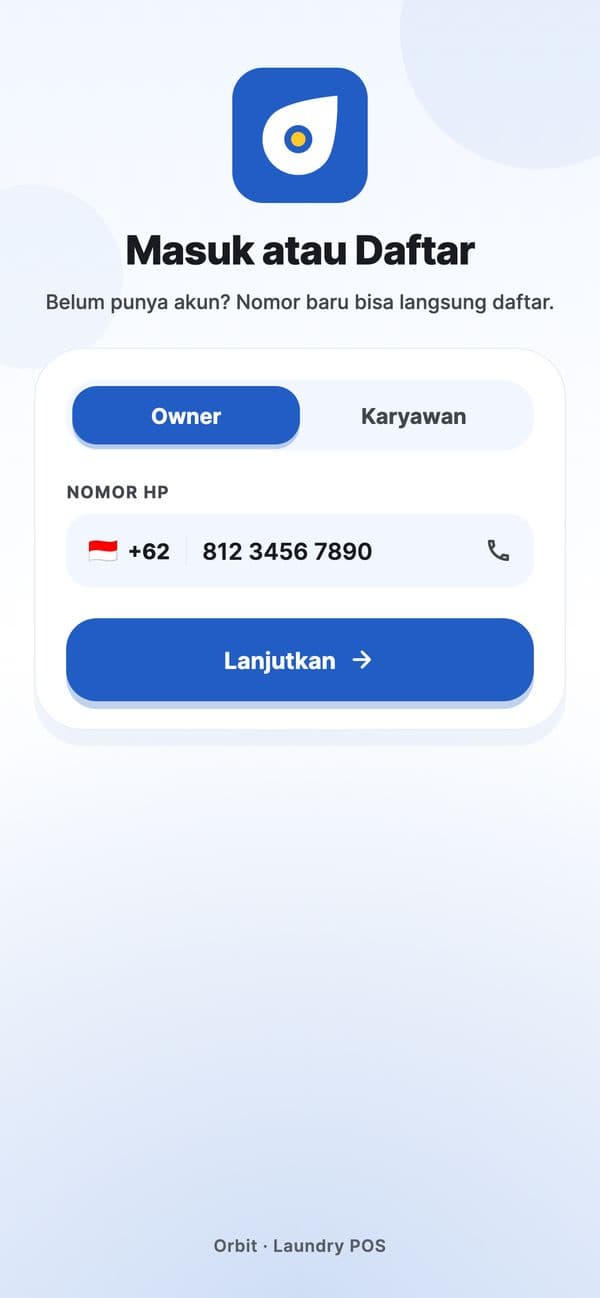
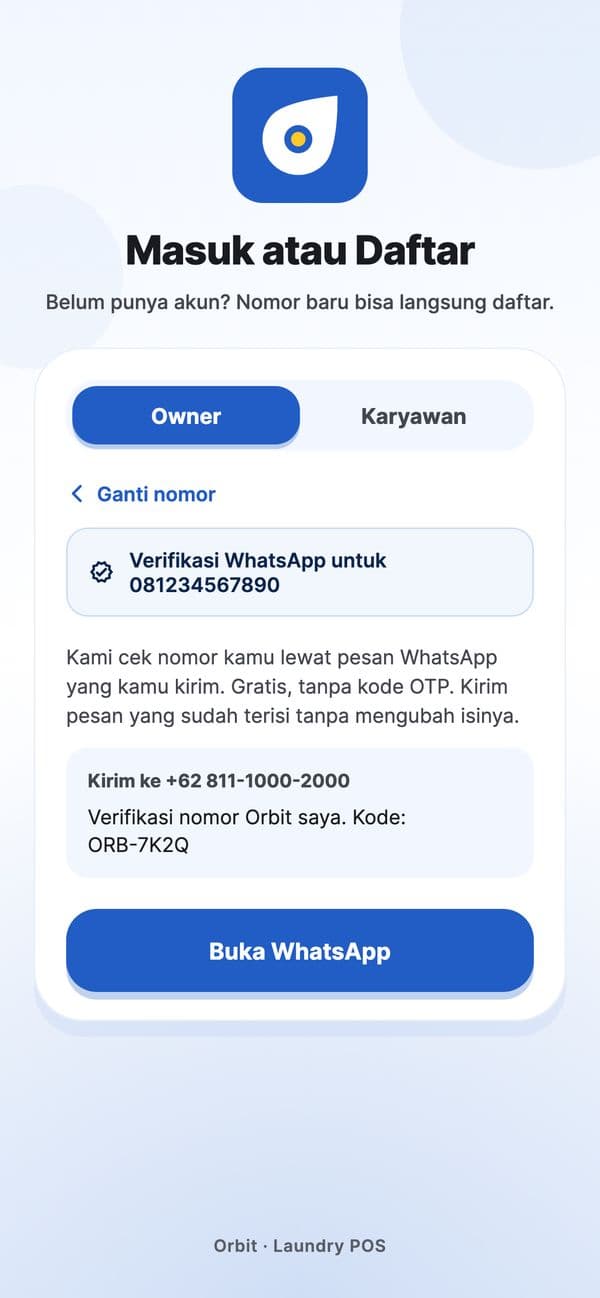
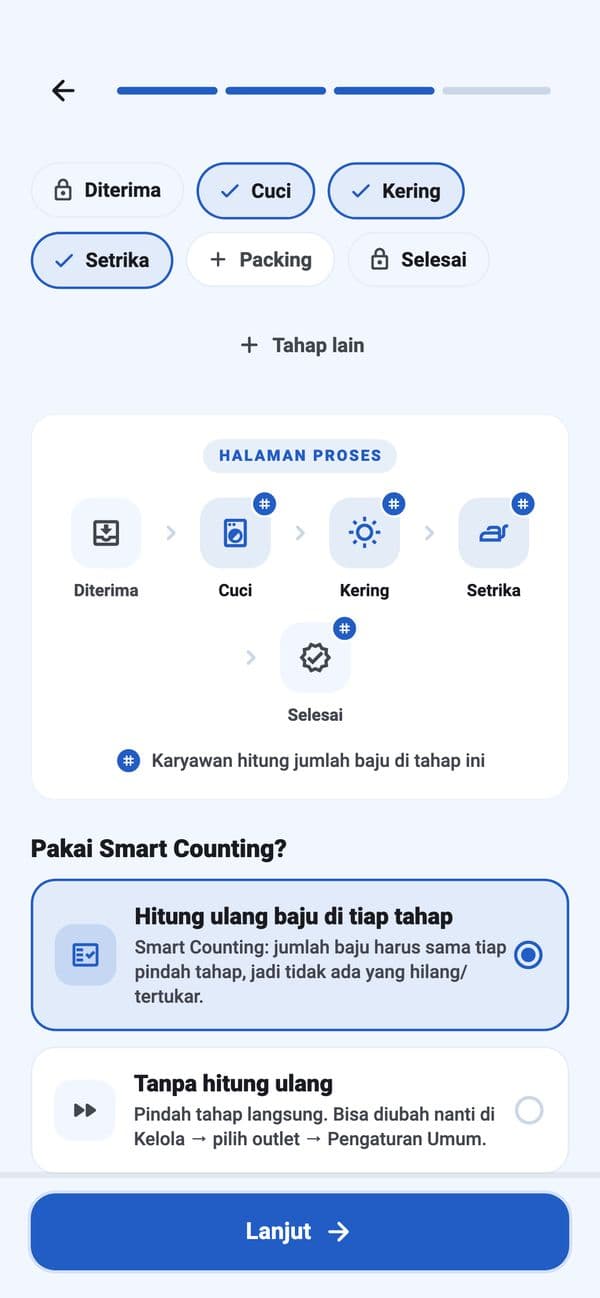
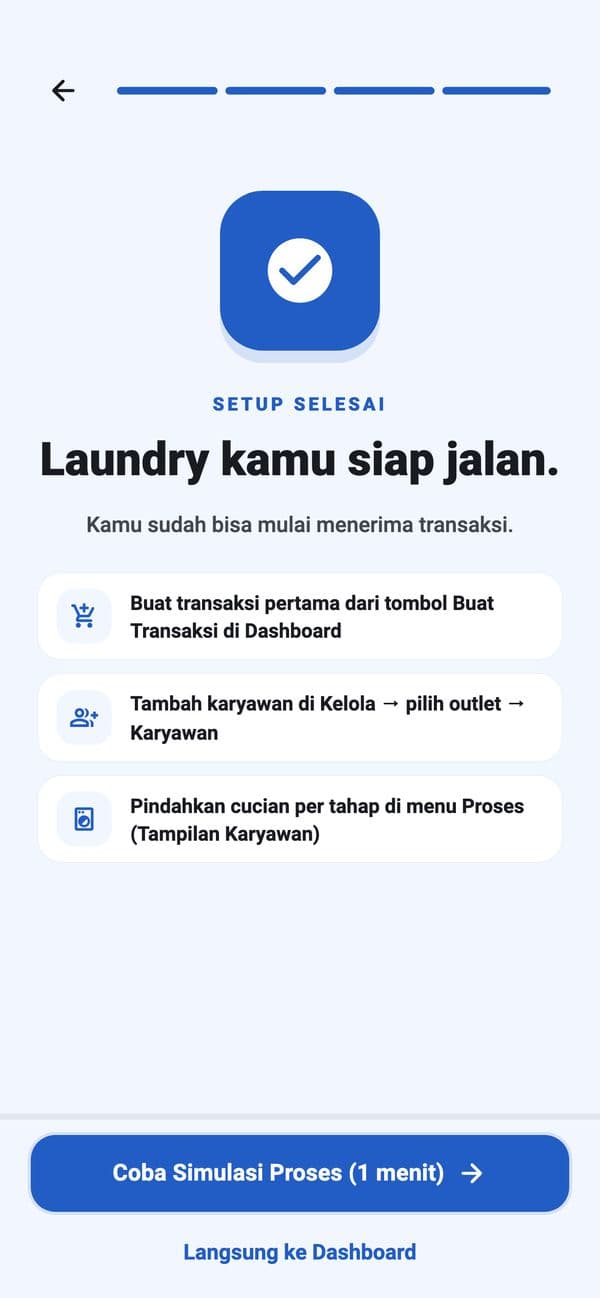
Semua gambar di bawah adalah tampilan asli aplikasi Orbit. Lingkaran oranye bernomor menandai tombol yang perlu diketuk, sesuai urutan nomornya.
Daftar dan siapkan laundry
Buat transaksi
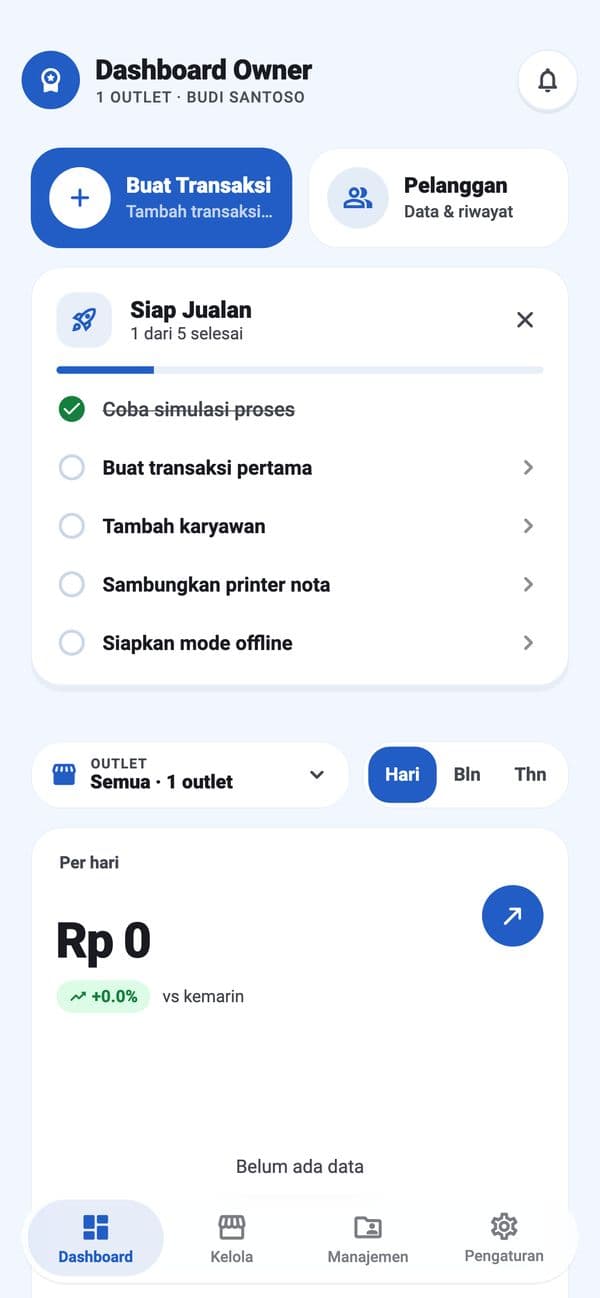
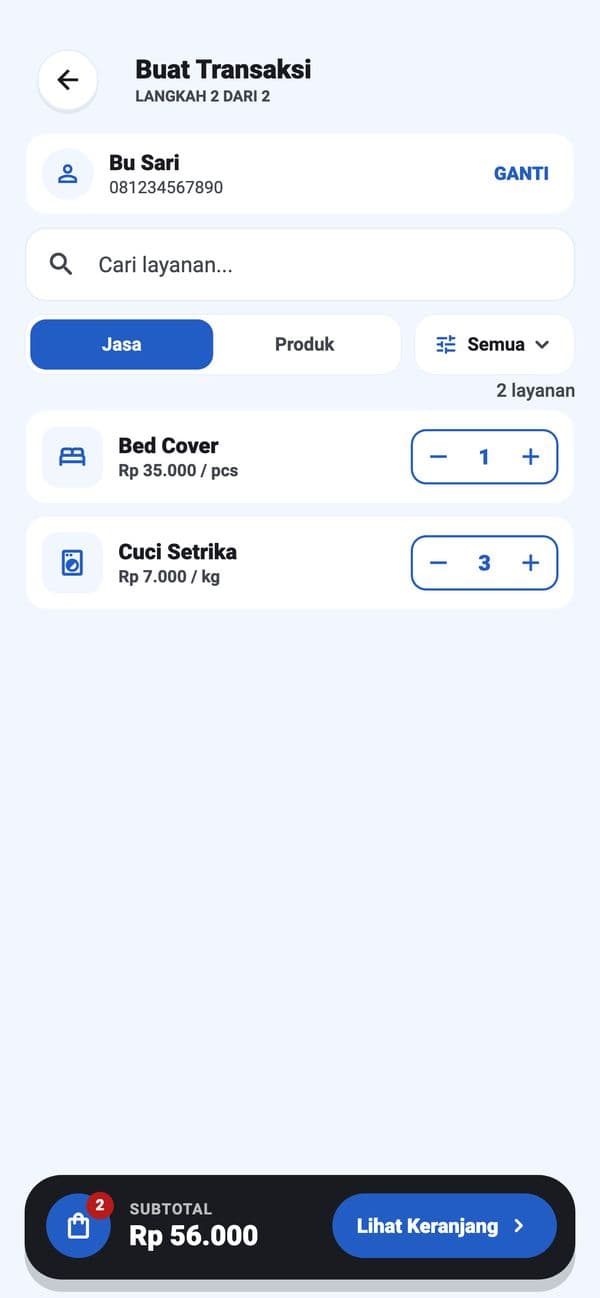
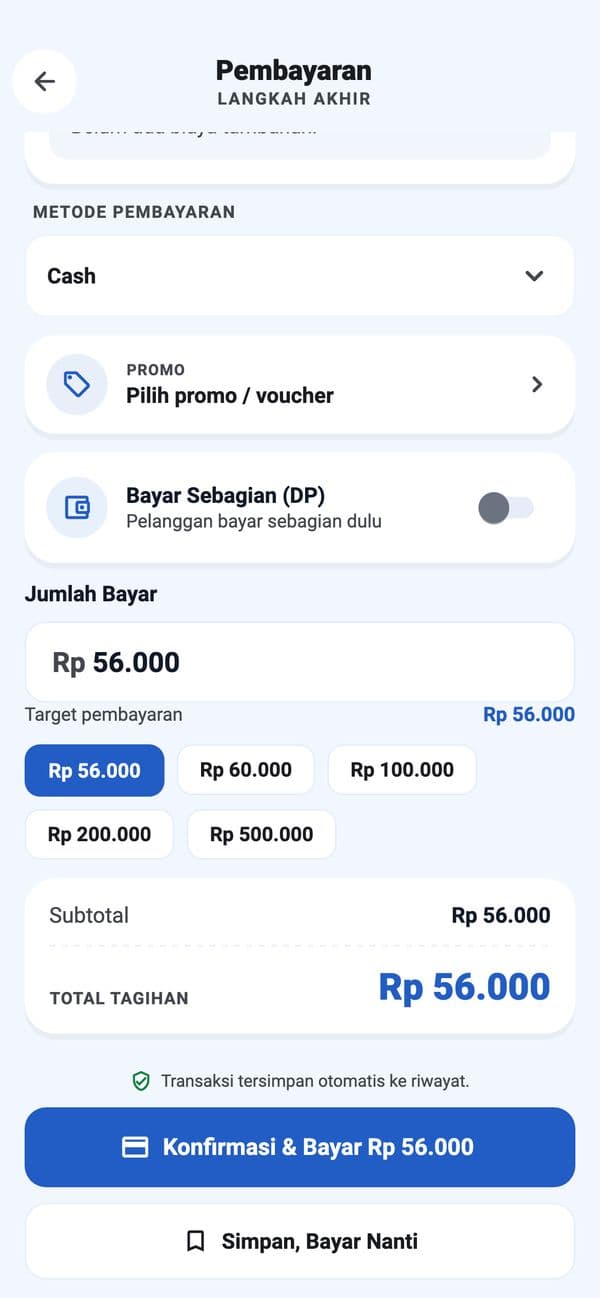
Cek ulang pelanggan, layanan, dan berat sebelum menyimpan. Transaksi yang sudah tersimpan tidak bisa diedit. Kalau ada yang salah, owner atau admin bisa menghapusnya (karyawan mengajukan permintaan hapus), lalu buat transaksi baru.
Cucian pindah per tahap
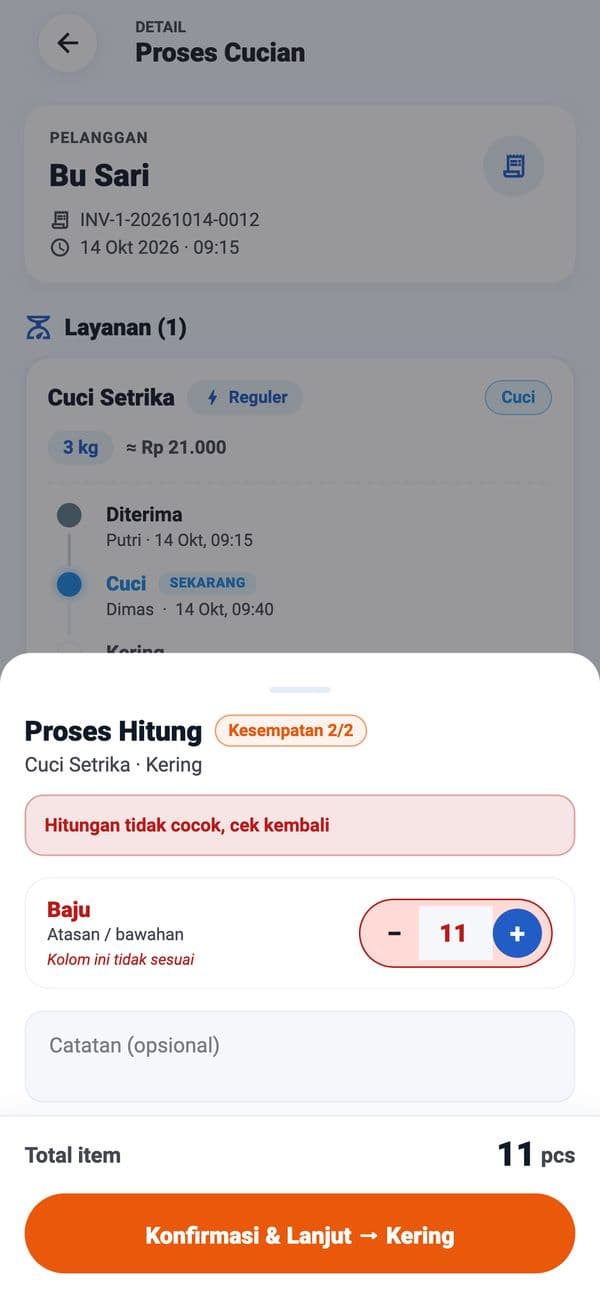
Setiap cucian bergerak tahap demi tahap. Di tahap yang bertanda #, karyawan menghitung ulang jumlah baju, dan jumlahnya harus sama dengan tahap sebelumnya. Dengan begitu tidak ada baju yang hilang atau tertukar.
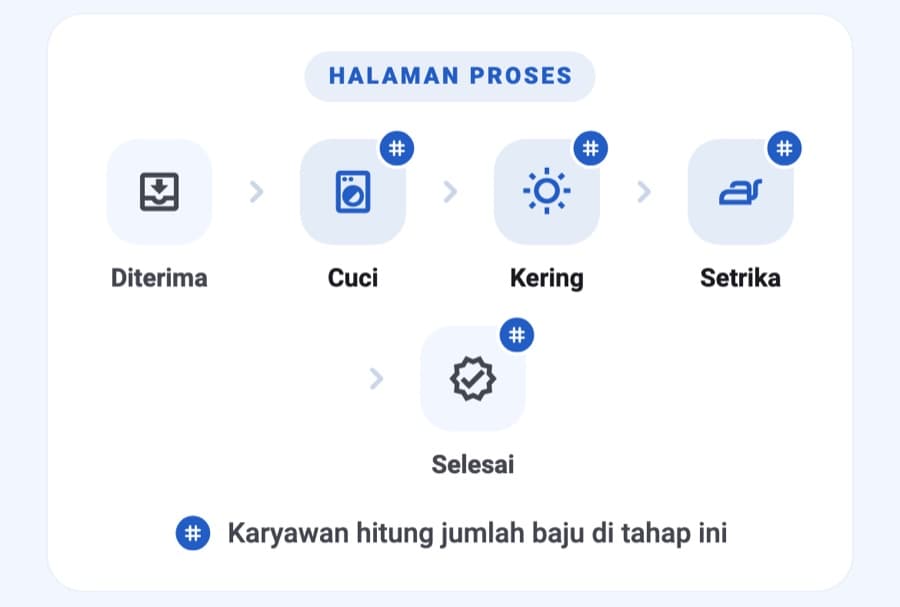
Cara memindahkan cucian
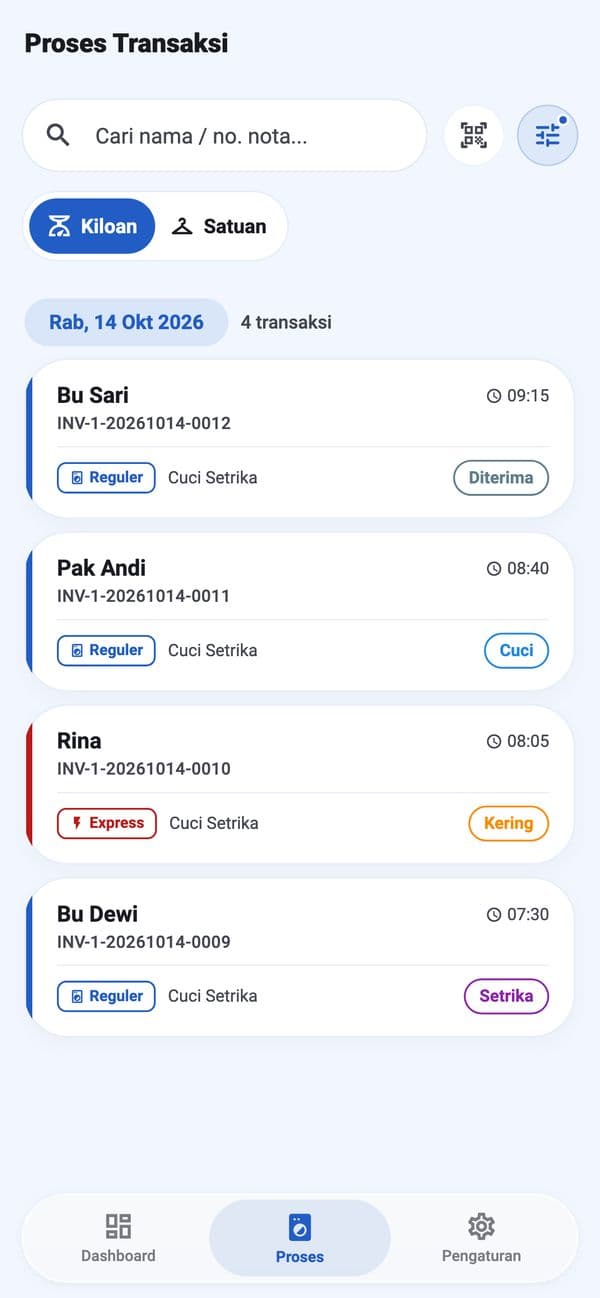
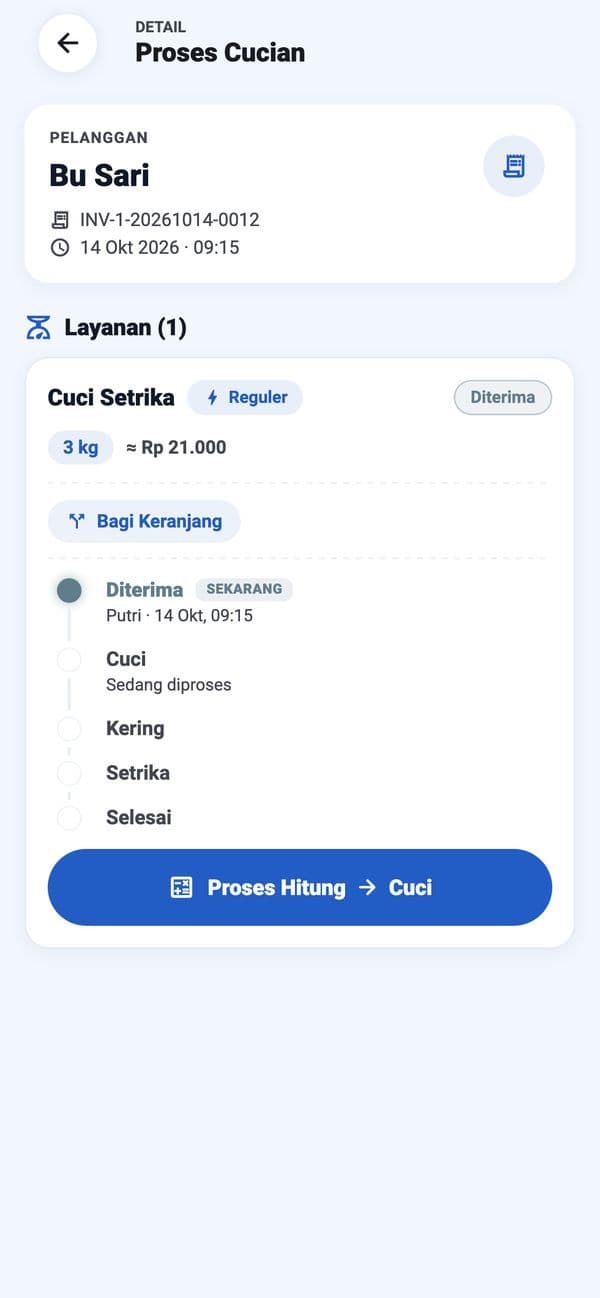
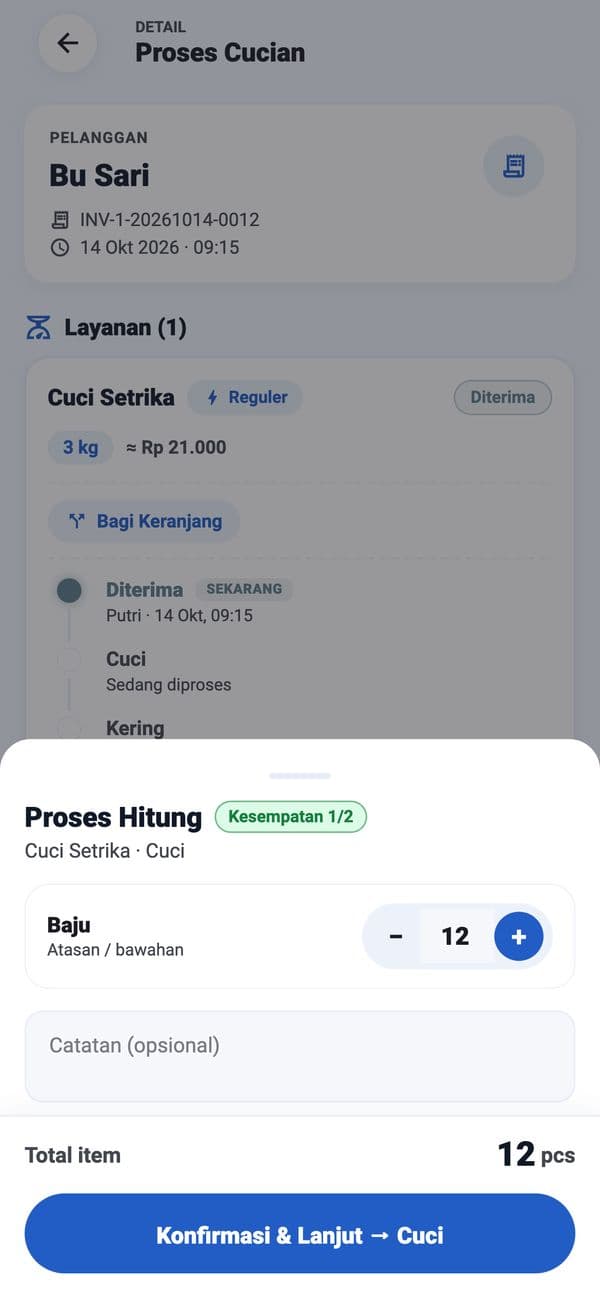
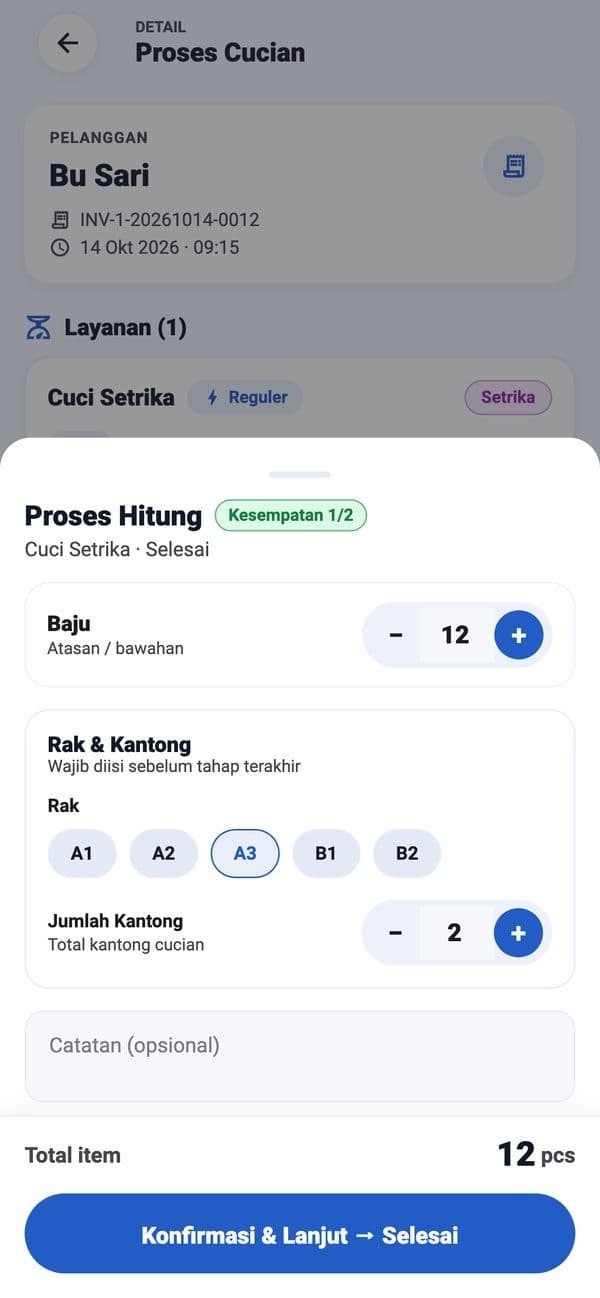
Kalau jumlah baju beda
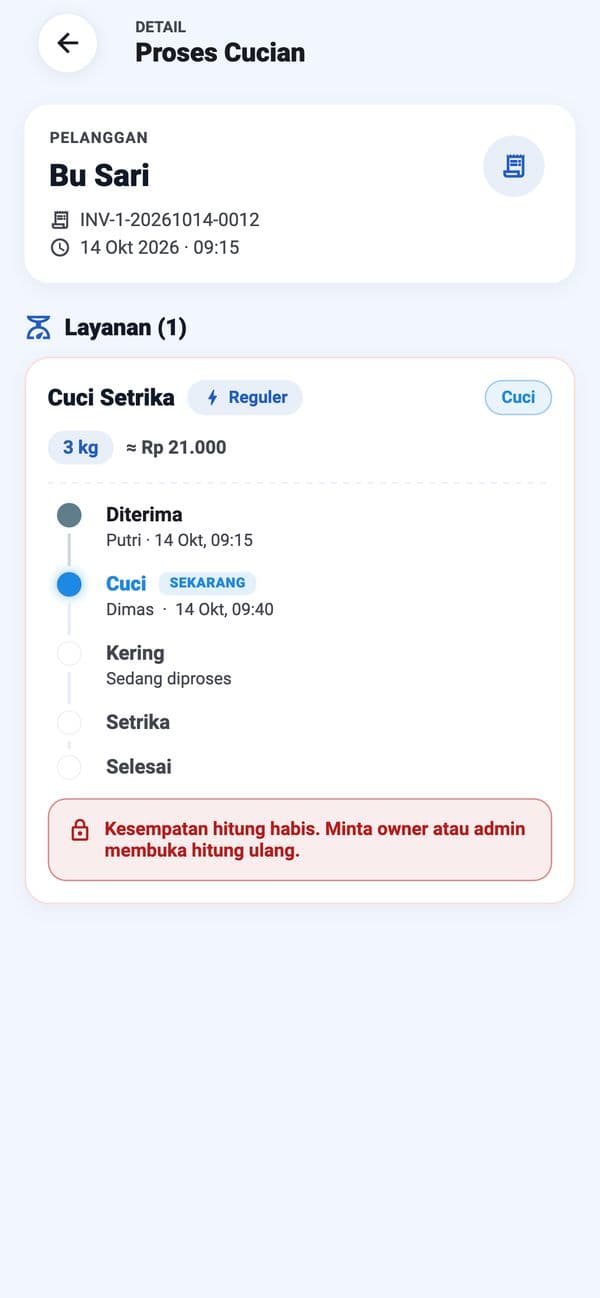
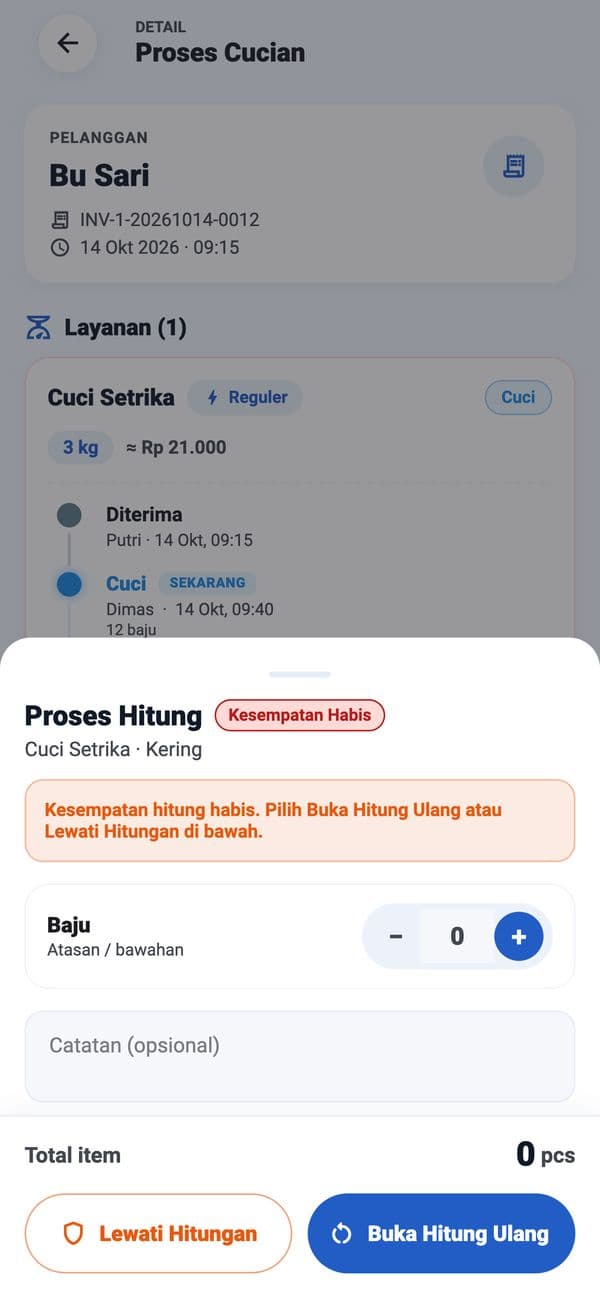
Menu khusus owner & admin
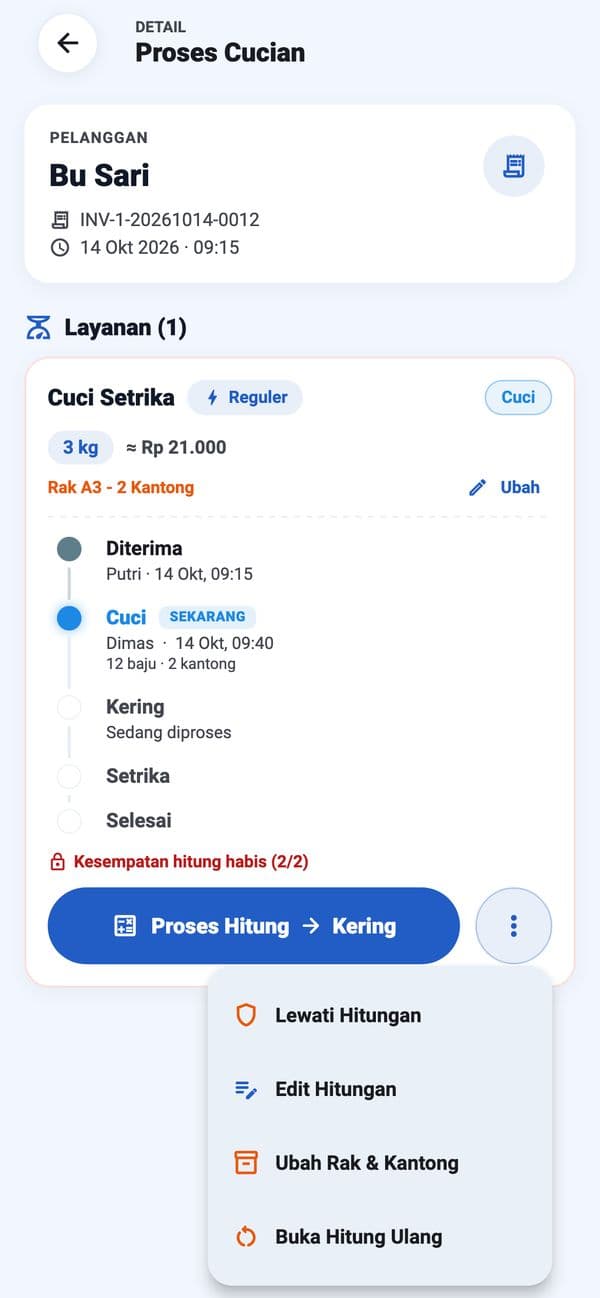
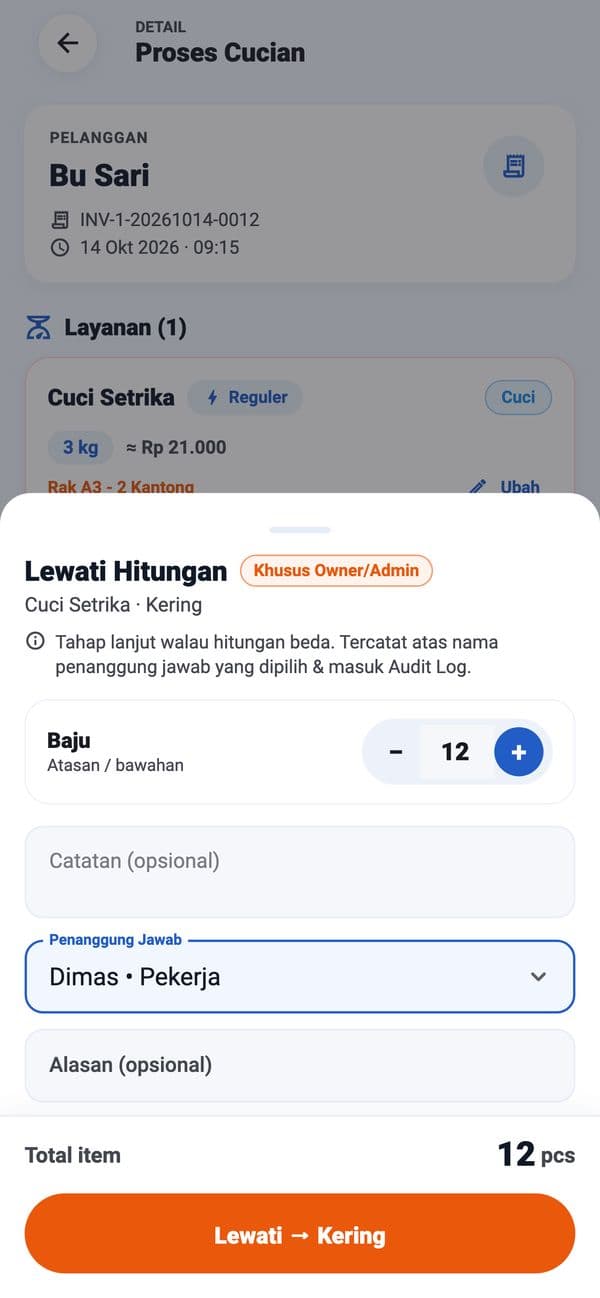
Arti tiap pilihan
- Buka Hitung Ulang: beri karyawan kesempatan menghitung lagi.
- Lewati Hitungan: lanjut walau jumlah beda, atas nama penanggung jawab.
- Edit Hitungan: perbaiki angka yang salah input. Hasilnya jadi patokan baru.
Perlu diingat
- Tahap hanya bisa maju, tidak bisa mundur.
- Bagi Keranjang hanya bisa dipakai di tahap awal.
- Pakai Lewati Hitungan seperlunya, karena tercatat di kinerja karyawan.
Serahkan ke pelanggan
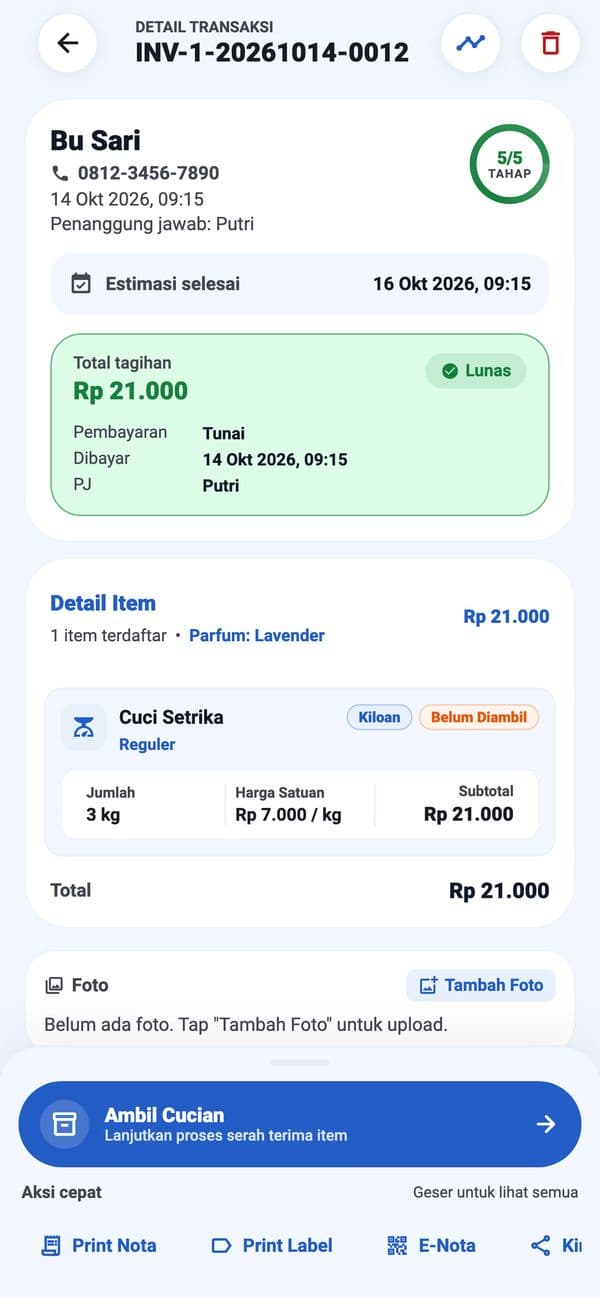
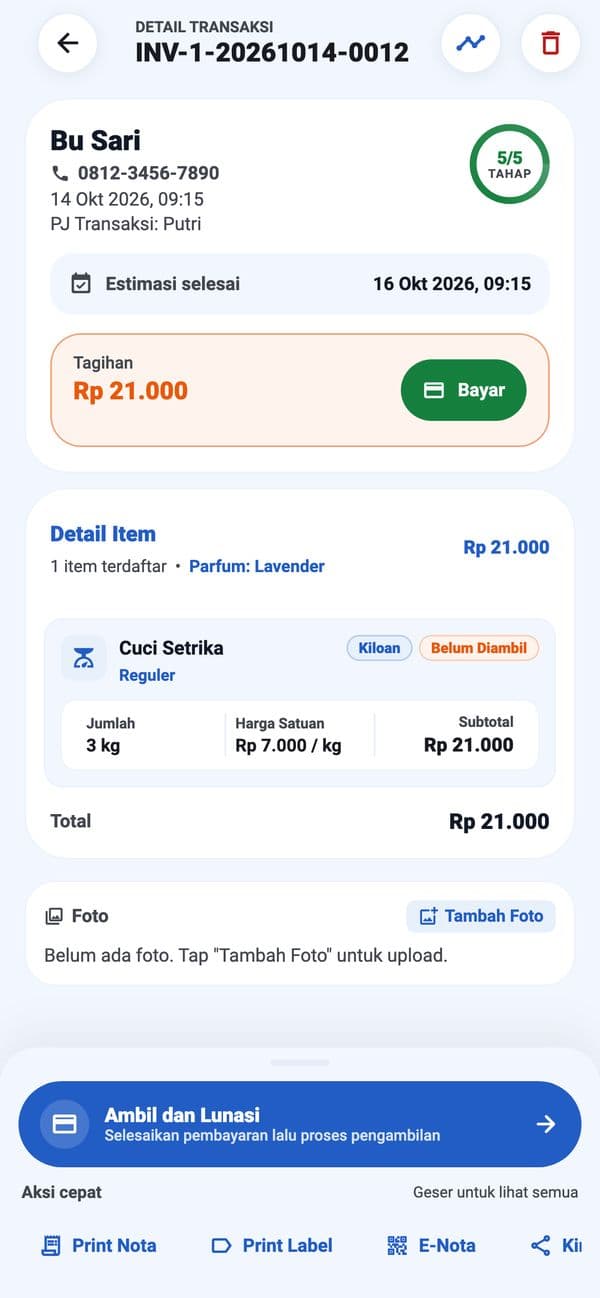
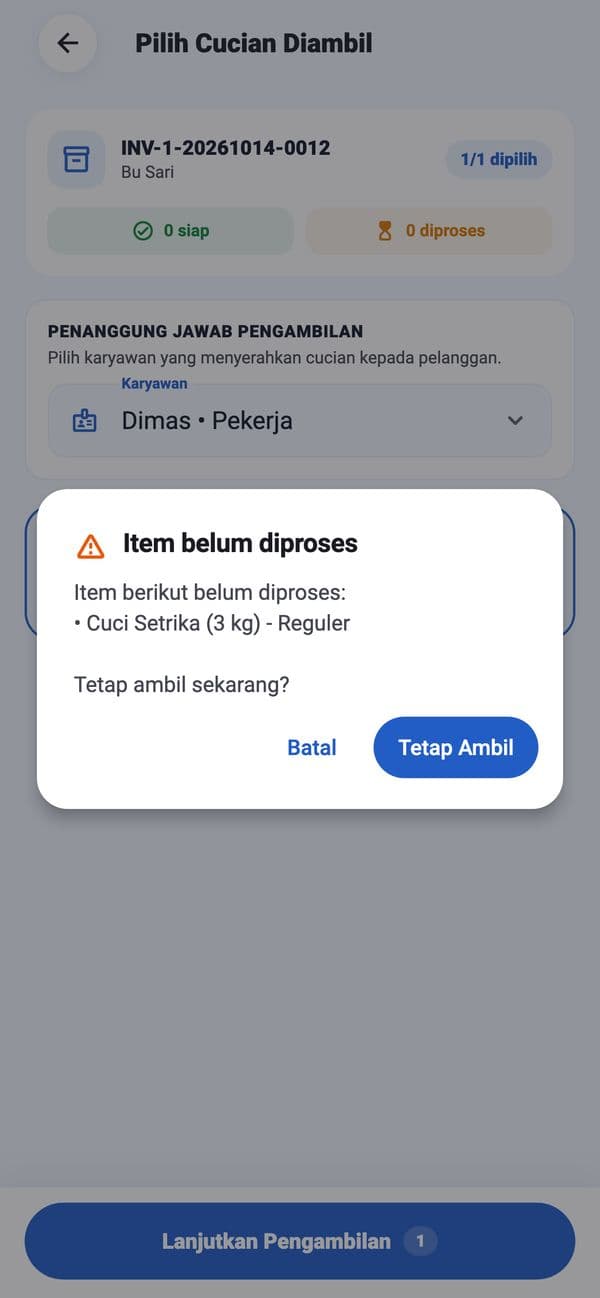
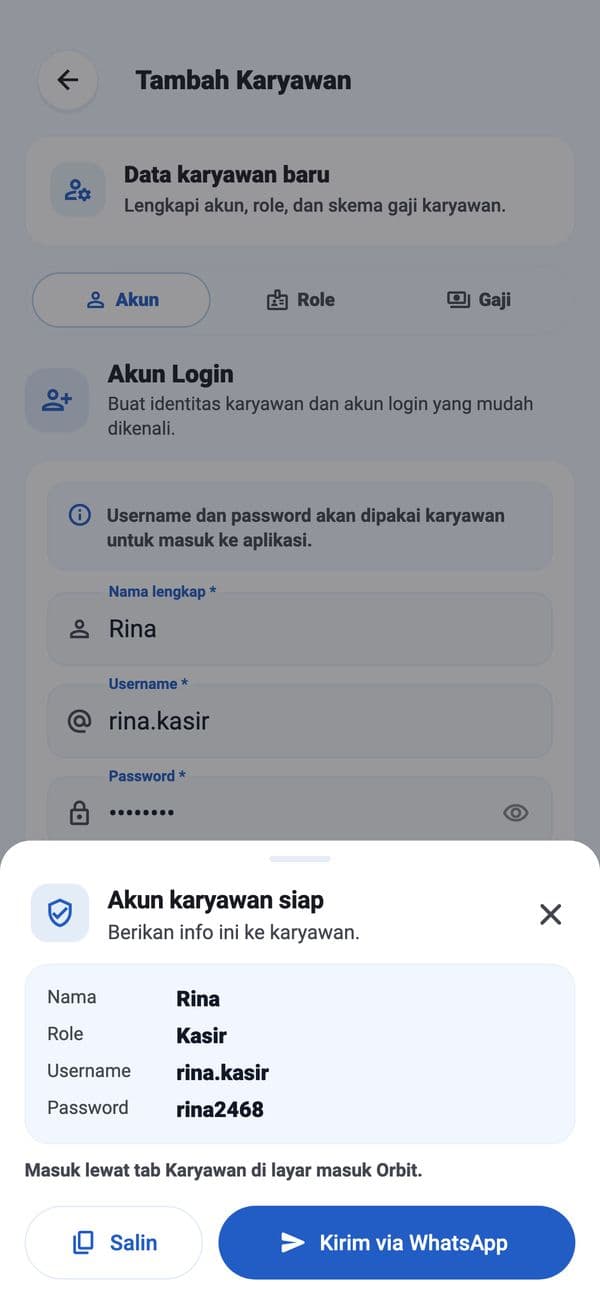
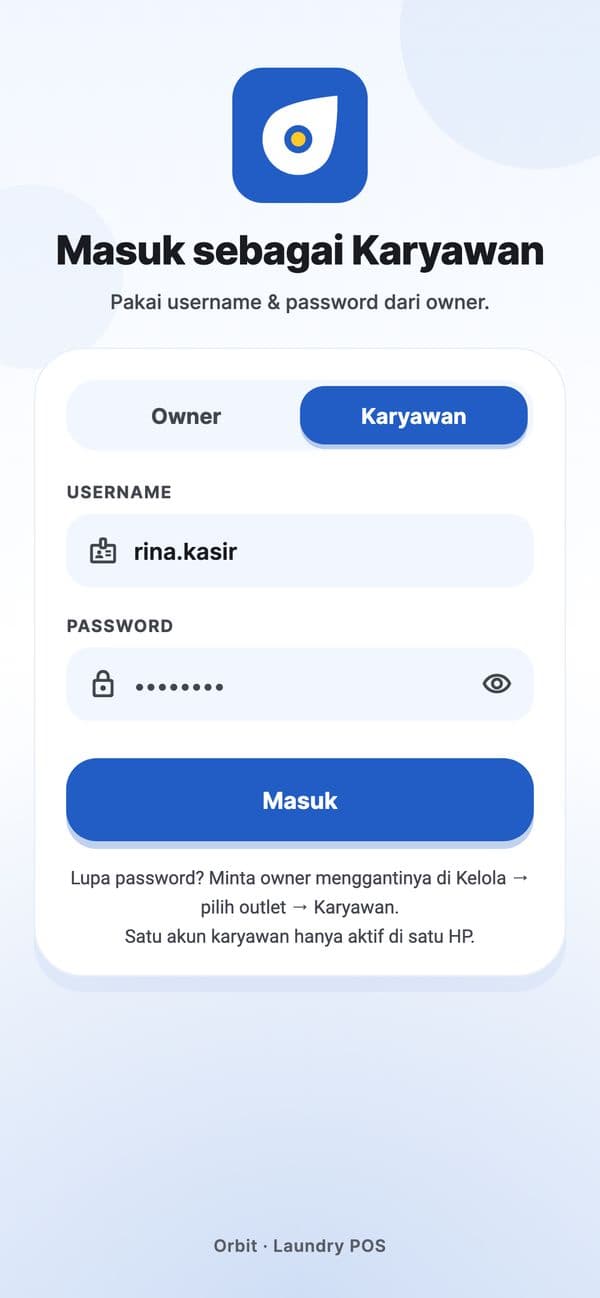
Akun untuk kasir, pekerja, kurir
Kalau bingung
Owner tidak menemukan menu Proses?
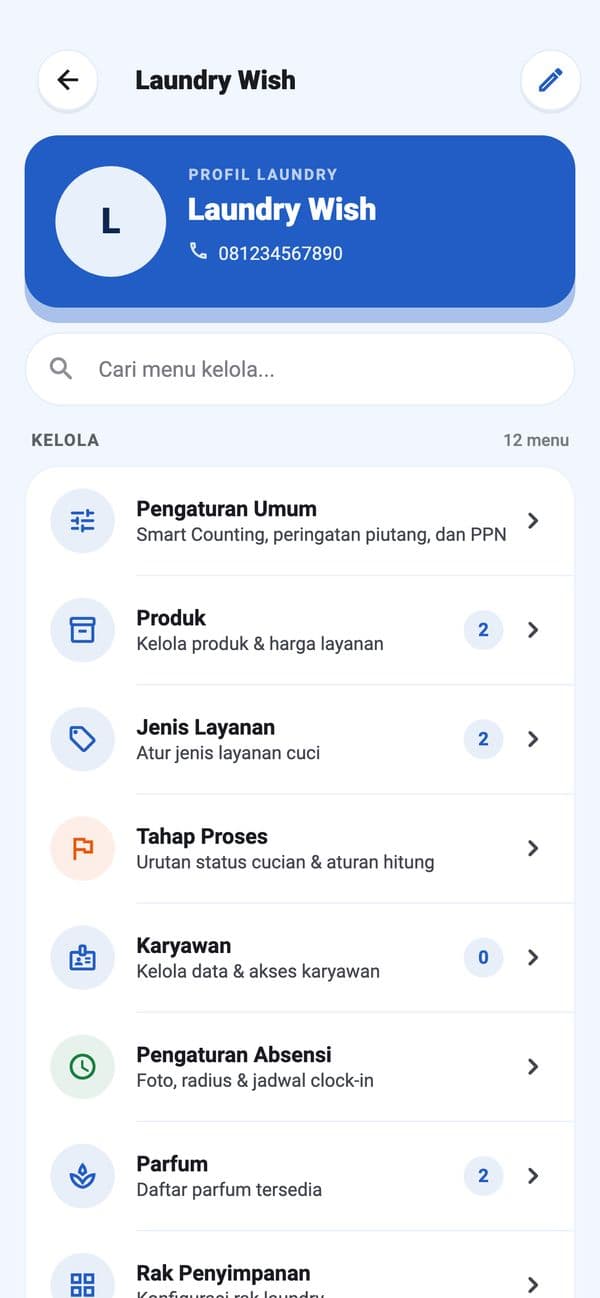
Menu Proses ada di Tampilan Karyawan. Ketuk Buat Transaksi, atau buka Pengaturan → Pindah ke Tampilan Karyawan. Untuk kembali, ketuk "Kembali ke Owner" di banner atas.
Bisa dipakai tanpa internet?
Bisa. Selagi masih ada internet, buka Dashboard di Tampilan Karyawan, ketuk ikon awan, lalu Download data offline. Transaksi yang dibuat saat offline akan terkirim otomatis begitu internet kembali.
Tidak mau pakai hitung ulang baju?
Matikan Smart Counting di Kelola → pilih outlet → Pengaturan Umum. Cucian tetap bergerak per tahap, hanya tanpa hitung ulang.
Butuh bantuan lain?
Buka Pengaturan → Bantuan & Dukungan untuk FAQ, mengulang tutorial, atau chat tim Orbit.